
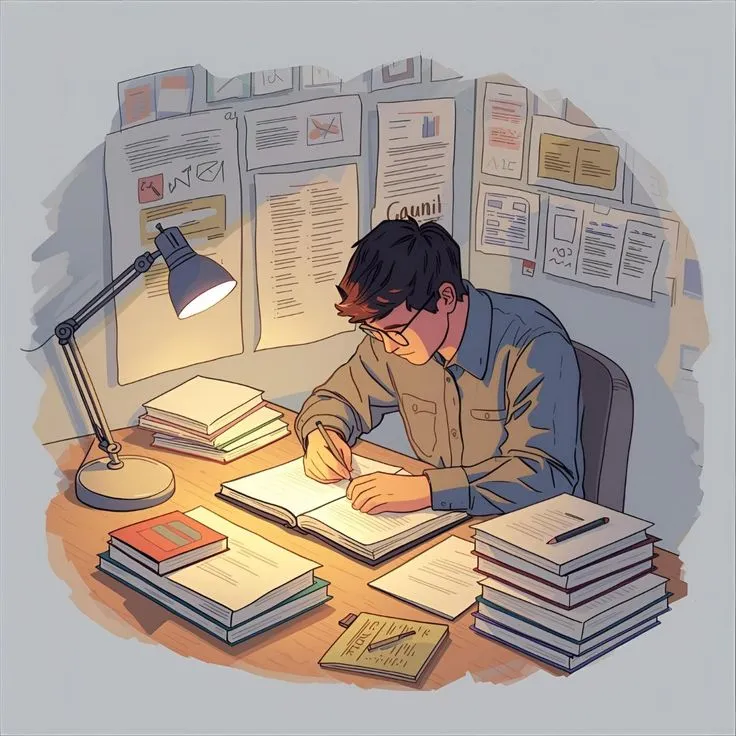
Membaca seharusnya menjadi jendela pengetahuan, bukan sebuah maraton yang melelahkan mata. Pernahkah Anda merasa pusing, sulit fokus, atau mata berair setelah membaca teks digital atau cetak dalam waktu lama?
Seringkali, akar masalahnya bukan pada konten, tetapi pada tipografi—khususnya bagaimana spasi antar huruf, kata, dan baris diatur.
Sebagai ahli tipografi dan ergonomi baca, saya sering menemukan bahwa manipulasi spasi yang tepat adalah senjata rahasia untuk pengalaman membaca yang luar biasa. Artikel ini akan membimbing Anda, langkah demi langkah, untuk memahami dan menerapkan prinsip-prinsip ini, baik untuk desain web, buku, maupun materi pemasaran.
Definisi Teknis: Memahami Kosakata Spasi
Sebelum masuk ke praktik, mari kita definisikan istilah kunci dengan bahasa yang mudah dikutip:
- Letter-spacing (Tracking): Jarak horizontal antara huruf-huruf dalam sebuah kata. Dalam CSS, properti ini disebut
letter-spacing. Nilai positif menambah jarak, nilai negatif mendekatkannya. - Word-spacing: Jarak horizontal antara kata-kata. Dalam CSS, properti ini disebut
word-spacing. Mengatur ini memengaruhi “warna” tipografi—bagaimana blok teks terlihat secara keseluruhan. - Line-height (Leading): Jarak vertikal dari garis dasar (baseline) satu baris teks ke garis dasar baris berikutnya. Dalam CSS, properti ini adalah
line-height. Ini adalah faktor paling kritis dalam mengurangi kelelahan. - Keterbacaan (Readability): Kemudahan teks untuk dibaca dan dipahami dalam paragraf panjang.
- Kelelahan Visual: Ketegangan mata yang disebabkan oleh fokus berlebihan, pencahayaan buruk, atau—yang relevan di sini—tipografi yang tidak optimal.
Langkah-Demi-Langkah Detail: Memanipulasi Spasi untuk Mata yang Bahagia
Langkah 1: Fondasi – Pilih Font yang Tepat
Tidak semua font diciptakan sama. Font dengan ketinggian huruf kecil (x-height) yang baik dan bentuk huruf terbuka umumnya lebih mudah dibaca.
- Lakukan: Untuk teks panjang (body text), prioritaskan font yang dirancang untuk keterbacaan seperti Merriweather, Source Serif Pro (web), atau classic seperti Georgia dan Garamond.
- Hindari: Font dekoratif, script, atau yang terlalu kondensasi untuk teks utama.
Langkah 2: Atur Line-Height (Leading) – Ruang Bernapas untuk Baris
Ini adalah langkah paling berpengaruh. Line-height yang terlalu rapat memaksa mata bekerja keras untuk mengikuti baris. Yang terlalu longgar membuat teks terputus-putus.
- Rasio Emas: Sebagai aturan umum, gunakan line-height 1.5 hingga 1.6 kali ukuran font untuk teks panjang di layar. Untuk cetak, bisa 1.2 hingga 1.5.
- Contoh Penerapan:
- Jika
font-size: 16px, setline-height: 24px(1.5) atauline-height: 1.6(nilai tanpa unit, relatif). - Uji dengan “O test”: Ketik paragraf yang mengandung huruf ‘O’ besar dan kecil. Jika huruf ‘O’ dari baris atas dan bawah hampir bersentuhan, line-height Anda terlalu ketat.
- Jika
Langkah 3: Fine-Tune Letter-Spacing (Tracking) – Kejelasan Setiap Karakter
Letter-spacing yang optimal membantu otak membedakan huruf dengan cepat, mengurangi beban kognitif.
- Untuk Teks Kecil (di bawah 14px): Tambahkan sedikit letter-spacing (contoh:
letter-spacing: 0.5pxatau0.03em) dapat meningkatkan kejelasan. - Untuk Teks Besar (Judul di atas 24px): Kurangi sedikit letter-spacing (contoh:
letter-spacing: -0.5pxatau-0.02em) agar tidak terlihat renggang. Font besar sering kali sudah dirancang dengan spasi yang proporsional. - Prinsip Umum: Semakin kecil ukuran font, semakin besar kebutuhan akan letter-spacing yang sedikit lebih longgar. Semakin besar ukuran font, semakin rapat letter-spacing yang bisa diterapkan.
Langkah 4: Optimalkan Word-Spacing – Ritme Alami Membaca
Word-spacing menciptakan jeda alami antara kata. Jika terlalu rapat, kata-kata menyatu. Terlalu longgar, teks terlihat seperti kode Morse.
- Standar yang Baik: Biasanya, word-spacing yang ideal adalah sekitar 0.25em (seperempat ukuran font). Kebanyakan font sudah mengatur ini dengan baik.
- Koreksi Visual: Perhatikan teks Anda. Jika Anda sering salah mengira spasi sebagai jeda kata, artinya word-spacing perlu disesuaikan. Dalam CSS, Anda bisa menguji dengan
word-spacing: 0.2ematau0.3em.
Langkah 5: Terapkan Kontras dan Hierarki yang Jelas
Gunakan kombinasi spasi untuk membedakan elemen.
- Judul (H1, H2): Gunakan line-height yang lebih ketat (misal 1.2) dan letter-spacing yang disesuaikan untuk tampilan yang kompak dan berwibawa.
- Body Text: Prioritaskan line-height longgar (1.5-1.6) dan letter-spacing default atau sedikit tambahan.
- Blockquote/Kutipan: Tingkatkan line-height dan word-spacing sedikit untuk memberi kesan elegan dan mudah dibaca.
Langkah 6: Uji, Uji, dan Uji Lagi
Tipografi adalah seni yang subjektif. Setelah pengaturan:
- Baca Sendiri: Baca 2-3 paragraf. Apakah mata Anda merasa nyaman?
- Print Preview: Lihat di mode print atau ekspor ke PDF. Terkadang, tampilan di layar dan kertas berbeda.
- Uji dengan Pembaca Lain: Minta feedback tentang kenyamanan membaca.
- Gunakan Tools: Extension browser seperti “WhatFont” untuk mengidentifikasi dan menganalisis tipografi situs lain yang nyaman dibaca.
FAQ: Pertanyaan yang Paling Sering Dicari
Q1: Apa perbedaan antara letter-spacing (tracking) dan kerning?
A: Letter-spacing (tracking) adalah jarak seragam yang diterapkan pada sekelompok huruf (seluruh paragraf atau judul). Kerning adalah penyesuaian jarak spesifik antara dua huruf tertentu (misal, “AV” atau “To”) untuk mencapai keserasian visual. Kerning biasanya diatur oleh desainer font atau desainer grafis secara manual untuk judul besar.
Q2: Berapa ukuran font dan line-height ideal untuk blog/website?
A: Untuk teks tubuh di web, standar modern adalah font-size 16px – 18px dengan line-height 1.5 – 1.7. Ini memberikan keseimbangan optimal antara kepadatan informasi dan kenyamanan visual di berbagai perangkat.
Q3: Apakah aturan spasi ini sama untuk cetak dan digital?
A: Prinsipnya sama (keterbacaan), tetapi penerapannya berbeda. Layar memancarkan cahaya (emissive), sementara kertas memantulkan cahaya (reflective). Teks di layar umumnya membutuhkan line-height yang sedikit lebih longgar dan font-size yang sedikit lebih besar dibandingkan versi cetaknya untuk mengurangi silau dan kelelahan.
Q4: Bagaimana cara mengatur spasi di Microsoft Word atau Google Docs?
A:
- Line-height: Di Word/Docs, cari opsi “Spasi Baris” (Line Spacing) di toolbar. Pilih “1.5” atau “Multiple” dan isi 1.6.
- Letter-spacing: Di Word, masuk ke Font > Advanced > Character Spacing. Di Google Docs, masuk ke Format > Paragraph styles > Border & shading > Custom spacing.
Q5: Font mana yang secara alamiah lebih “ramah” untuk dibaca lama?
A: Font serif (seperti Georgia, Times New Roman, Cambria) sering dianggap lebih nyaman untuk cetak karena siripnya membimbing mata. Font sans-serif (seperti Arial, Helvetica, Inter, Open Sans) dianggap lebih jelas di layar karena kesederhanaannya. Namun, ini preferensi. Kunci utamanya adalah pengaturan spasi, bukan hanya pilihan font.
Tingkatkan Kualitas Terbitan Anda bersama KBM
Prinsip manipulasi spasi ini bukan hanya teori—ini adalah praktik standar dalam dunia penerbitan profesional. Penerbit yang peduli pada pengalaman pembaca sejati memahami bahwa kenyamanan mata adalah pintu gerbang untuk memahami pikiran.
Penerbit KBM berkomitmen untuk menghasilkan karya yang tidak hanya kaya makana, tetapi juga nyaman dibaca hingga halaman terakhir. Dengan tim desainer dan editor yang menguasai seni tipografi dan ergonomi baca, setiap naskah yang kami terbitkan melalui proses penyempurnaan detail—termasuk pengaturan spasi yang optimal—untuk menghormati waktu dan kesehatan mata pembaca.
Apakah Anda seorang penulis dengan naskah yang berharga? Atau seorang profesional yang ingin menerbitkan buku dengan kualitas terbaik? Mari berdiskusi.
Hubungi Tim Penerbit KBM hari ini untuk konsultasi gratis tentang bagaimana karya Anda bisa hadir dalam bentuk fisik dan digital yang elegan, profesional, dan yang terpenting—tidak melelahkan untuk dibaca.
📚 Bersama KBM, mari kita rawat mata pembaca, satu halaman pada satu waktu.